
Assista no YouTube: Como Clonar a Página de Vendas do Produtor Grátis – Plugin WordPress Passo a Passo
WordPress instalado com hospedagem
Crie 3 infoprodutos em 3 dias com Claude Code
A máquina de 5 fases + 11 skills calibradas + agentes de copy, página e tráfego. Do briefing à URL ao vivo em 20 minutos.
Última atualização: 26 de abril de 2026
A maioria dos afiliados anuncia usando o link direto do produto — aquela URL que o Hotmart ou a Monetizze gera na hora que você clica em "Promover". Parece o caminho mais simples, e é. O problema é que esse caminho já foi percorrido por milhares de outras pessoas antes de você. O Facebook conhece cada centímetro desses domínios, e o resultado é sempre o mesmo: anúncio reprovado, conta restrita, dinheiro jogado fora.
A solução existe, é gratuita e não exige nenhum conhecimento técnico avançado: você clona a página de vendas do produtor, hospeda no seu próprio domínio WordPress e troca apenas o link do botão de compra pelo seu link de afiliado. Para o visitante, a experiência é idêntica à original. Para o Facebook, é uma URL nova, limpa, sem histórico negativo.
É exatamente esse processo — do zero, passo a passo — que você vai aprender aqui.
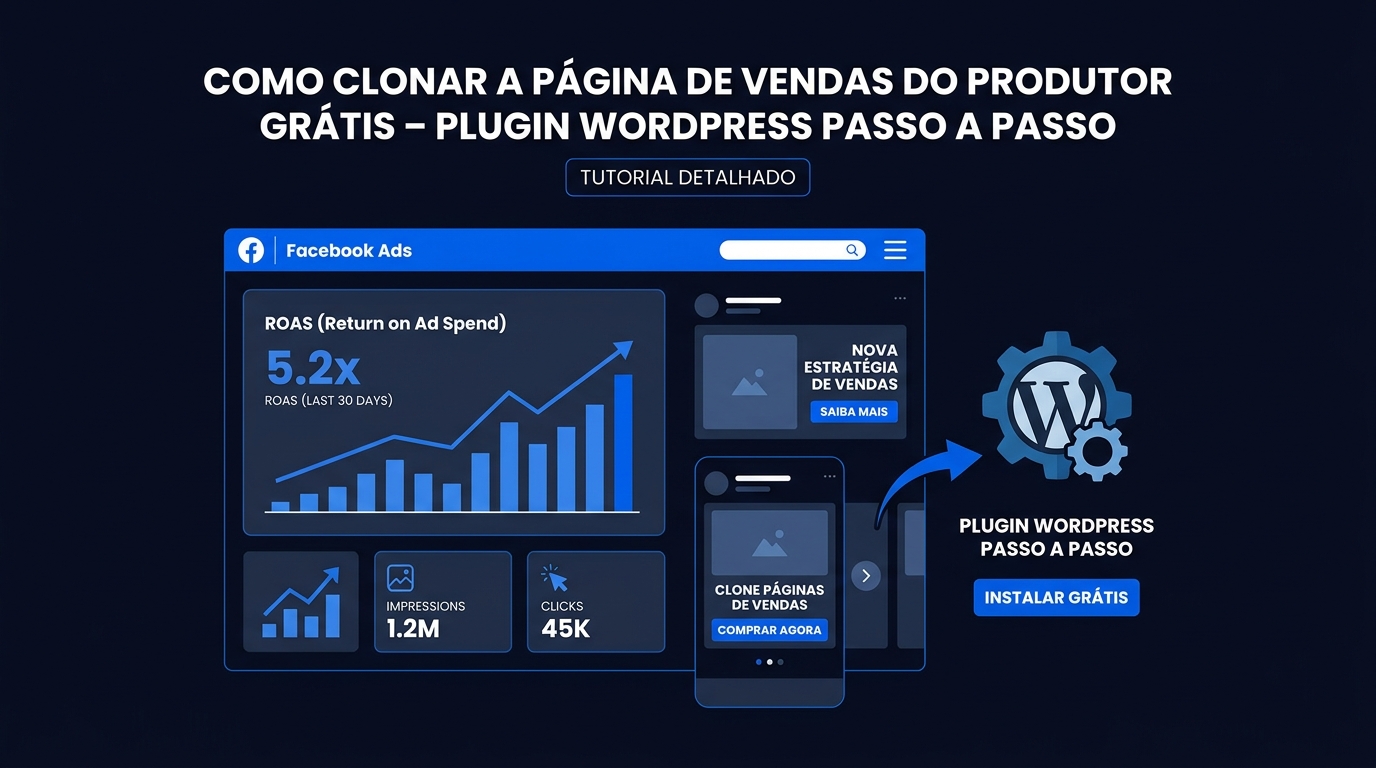
O Problema: Links Queimados Matam Seu Tráfego
Quando você pega a URL de um produto no Hotmart e sobe ela como destino de um anúncio no Facebook, o que acontece nos bastidores é o seguinte: o sistema de revisão de anúncios do Facebook verifica o domínio de destino. Esse domínio — hotmart.com, pay.hotmart.com, monetizze.com.br — já foi usado por dezenas de milhares de afiliados anunciando produtos dos mais variados nichos. O Facebook catalogou esses domínios como de alto volume, associados a um padrão de uso que frequentemente viola políticas ou gera reclamações de usuários.
O resultado prático? Seu anúncio demora mais para ser aprovado, tem alcance reduzido, ou simplesmente não passa pela revisão. Em casos mais graves, a conta de anúncios inteira entra em modo de análise ou é bloqueada — e você nem sabe o motivo real porque o Facebook nunca vai dizer "seu link é queimado". A mensagem de erro é sempre genérica.
O mais frustrante é que a maioria dos afiliados não faz essa conexão. Eles testam criativo após criativo, mudam o público, mexem no orçamento, acham que o problema está no copy — quando na verdade o problema está no domínio de destino.
Existe uma forma simples de verificar isso. Acesse o facebook.com/ads/library, busque por um concorrente que você sabe que anuncia o mesmo produto, clique no anúncio dele para ver o link de destino. Em muitos casos, o link está morto ou redirecionando para uma página de erro. Aquele afiliado queimou o link, a conta foi restrita, e ele teve que recomeçar do zero. Com domínio próprio, isso não acontece.
O Conceito: Página Própria com Checkout Trocado
A estratégia é simples de entender quando você visualiza o que está acontecendo tecnicamente. Uma página de vendas é, no fundo, um arquivo HTML com imagens, vídeos, textos e botões. Tudo isso pode ser copiado e hospedado em qualquer servidor do mundo — incluindo o seu.
O que o plugin de clonagem faz é exatamente isso: ele acessa a URL da página de vendas do produtor, baixa toda a estrutura HTML, imagens e estilos, e recria essa página dentro do seu WordPress. A página fica hospedada no seu domínio, com a sua URL. Visualmente, é 100% idêntica à original.
O único elemento que você precisa trocar é o link do botão de compra. Em vez de apontar para o checkout do produtor sem rastreamento, você aponta para o seu link de afiliado com checkout — aquele que a plataforma gera especificamente para você receber as comissões. O visitante clica no botão, vai para o checkout, compra, e você recebe a comissão normalmente.
Agora, ao invés de anunciar hotmart.com/t/xyz123, você anuncia seudominio.com.br/bodyslim (ou qualquer nome que você der). O Facebook vê um domínio limpo, que nunca foi usado em volume em anúncios, e trata o anúncio como qualquer outro. Aprovação mais rápida, custo por clique menor, menos risco de bloqueio.
Em relação à questão legal: como afiliado autorizado, você tem permissão para promover o produto do produtor. A clonagem da página para uso promocional é uma área cinza que na prática não gera problemas — especialmente quando você está substituindo o checkout pelo seu link de afiliado, o que significa que o produtor também recebe as vendas. Na dúvida, você pode modificar elementos da página (headline, imagens de apoio) para diferenciar da versão original.
O Comparativo: Link Direto vs. Página Clonada
Antes de ir para o passo a passo, vale ter claro o que muda na prática com essa abordagem:
| Critério | Link Direto do Produtor | Página Clonada no Seu Domínio |
|---|---|---|
| Status no Facebook | Queimado em 80% dos casos | URL nova, limpa |
| Risco de bloqueio de conta | Alto | Baixo |
| Personalização | Nenhuma | Total |
| Velocidade de aprovação de anúncio | Lenta ou negada | Normal |
| Custo | Zero | Apenas hospedagem |
| Controle de pixels | Impossível | Pixel próprio |
A diferença no controle de pixels merece um destaque especial. Com link direto, você não consegue instalar o Pixel do Facebook na página do produtor — os dados de visualização de página, tempo na página e eventos de comportamento do visitante vão todos para o buraco. Com a página clonada no seu domínio, você instala o seu próprio Pixel e começa a construir uma audiência de remarketing de quem visitou a página, quem rolou até o botão de compra e quem clicou no checkout. Isso vale ouro no longo prazo.
O Que Você Vai Precisar
Antes de começar, verifique se você tem esses quatro elementos em mãos:
- WordPress instalado com hospedagem — qualquer provedor funciona. O importante é que o domínio seja limpo, sem histórico de bloqueio no Facebook. Domínios muito novos (menos de 7 dias) podem ter mais atrito no início, então se possível use um domínio com alguns dias ou semanas de existência.
- O plugin gratuito de clonagem — disponível no link da descrição do vídeo referenciado neste artigo. É um arquivo ZIP que você vai fazer upload direto no WordPress.
- O link de checkout do seu produto na plataforma — atenção aqui: não é o link da página de vendas do produto, é o link de checkout de afiliado. No Hotmart, você encontra clicando em "Promover" e copiando o link de checkout (aquele que começa com hotmart.com/product/checkout ou similar). É esse link que vai dentro do botão da sua página clonada.
- O link da página de vendas do produtor — ou de um concorrente que você identificou escalando anúncios há mais de 30 dias (sinal de que a página converte). Essa é a URL que você vai colar no plugin para clonar.
Passo 1 — Configurar Links Permanentes no WordPress
Antes de instalar qualquer plugin, é obrigatório configurar os links permanentes do WordPress. Sem isso, as páginas clonadas não vão carregar corretamente — o plugin vai criar as páginas, mas a URL vai retornar erro 404 quando você tentar acessar.
O processo é simples:
- Acesse o painel do WordPress (seudominio.com.br/wp-admin)
- No menu lateral, vá em Configurações → Links permanentes
- Selecione a opção Nome do post
- Clique em Salvar alterações
Pronto. Essa configuração diz ao WordPress para usar o nome da página na URL em vez de um ID numérico — o que o plugin precisa para funcionar corretamente. É um passo que parece simples mas que a maioria pula por achar que não é necessário. Se você instalar o plugin sem fazer isso primeiro, vai perder tempo tentando entender por que as páginas não abrem.
Passo 2 — Instalar o Plugin de Clonagem
Com os links permanentes configurados, agora é hora de instalar o plugin:
- No painel do WordPress, vá em Plugins → Adicionar novo
- No topo da página, clique em Fazer upload de plugin
- Clique em Escolher arquivo e selecione o arquivo ZIP do plugin que você baixou
- Clique em Instalar agora
- Após a instalação, clique em Ativar plugin
Depois de ativar, uma nova seção chamada "Páginas Clonadas" vai aparecer no menu lateral do seu painel WordPress. É de lá que você vai gerenciar todas as páginas que clonar. Se essa opção não aparecer no menu, desative e reative o plugin — em algumas hospedagens pode ser necessário limpar o cache do painel.
O plugin não tem configurações complexas. A interface é direta: você cola uma URL, dá um nome para a página, e ele faz o trabalho de baixar e recriar a estrutura. Tudo visual, sem linha de código.
Passo 3 — Clonar a Página e Publicar
Agora vem a parte principal. Com o plugin ativo:
- No menu lateral, clique em Páginas Clonadas → Nova Página
- No campo de URL, cole o endereço completo da página de vendas que você quer clonar (por exemplo: produtor.com.br/pagina-do-produto)
- No campo de nome, defina como essa página vai aparecer na URL do seu site (por exemplo: "bodyslim" → sua URL ficará seudominio.com.br/bodyslim)
- Clique em Publicar
O plugin vai acessar a URL que você informou, baixar toda a estrutura HTML, CSS, imagens e elementos da página, e recriar localmente no seu WordPress. Dependendo do tamanho da página e da velocidade da sua hospedagem, esse processo leva entre 30 segundos e 2 minutos.
Quando terminar, clique em Visualizar para ver o resultado. Se a clonagem funcionou corretamente, você vai ver uma cópia visual idêntica à original — mesma fonte, mesmo layout, mesmos depoimentos, mesma headline. A única diferença está nos bastidores: agora a página está no seu domínio.
Se a página abrir com algum elemento quebrado — imagem que não carregou, vídeo que não aparece — verifique se o Passo 1 foi feito corretamente. Links permanentes configurados errados são a causa de 90% dos problemas com esse plugin.
Passo 4 — Trocar o Checkout e Publicar
A página clonada ainda tem o link de checkout original do produtor. Se alguém comprar agora, você não vai receber comissão porque o botão está apontando para o checkout genérico, não para o seu link de afiliado. Esse é o passo mais crítico.
Como pegar o link de checkout de afiliado correto:
- No Hotmart: acesse o produto na aba "Promover" → copie o link de checkout (não o link de divulgação, o link de checkout — ele geralmente termina em /checkout ou similar e inclui o parâmetro de afiliado)
- Na Monetizze: acesse "Meus produtos" → "Links de afiliado" → copie o link de checkout da oferta específica
Como trocar na página clonada:
- No painel do WordPress, abra a página clonada no editor visual
- Localize o botão principal de compra (geralmente um botão colorido com texto como "Comprar agora" ou "Quero acessar")
- Clique no botão para selecioná-lo e encontre o campo de URL/link
- Apague o link original e cole o seu link de checkout de afiliado
- Clique em Atualizar ou Publicar
Uma dica importante: muitas páginas de vendas têm o botão de compra em múltiplos pontos — no topo, no meio e no final da página. Você precisa substituir o link em todos esses botões, não apenas no primeiro. Faça isso antes de subir qualquer anúncio.
Aproveitando que você está no editor, você também pode personalizar outros elementos: trocar a headline principal, adicionar uma frase extra de urgência, mudar a cor do botão ou adicionar um banner com o seu nome. Não é obrigatório, mas ajuda a diferenciar a sua versão da original e reduz o risco de conflito caso o produtor use uma ferramenta de detecção de cópias.
Depois de salvar, clique no botão de compra para testar. Ele deve te levar diretamente para o checkout com o seu identificador de afiliado na URL. Se levar para um checkout sem o seu parâmetro, algo deu errado na substituição — revise o passo anterior.
Erros Comuns (e Como Evitar)
Esses são os erros que aparecem com mais frequência quando alguém tenta fazer esse processo pela primeira vez:
-
Não configurar links permanentes primeiro: O plugin vai instalar normalmente, você vai criar a página, mas ao tentar acessar a URL vai receber erro 404. A solução é sempre ir em Configurações → Links permanentes → Nome do post → Salvar, e só depois usar o plugin. Sem essa configuração o WordPress não sabe como montar a URL da página.
-
Pegar o link de afiliado errado: Existe uma diferença crucial entre o link de divulgação do produto (aquele que leva para a página de vendas) e o link de checkout de afiliado (aquele que leva direto para o formulário de pagamento). Você quer o segundo. Se você colar o link de divulgação no botão, o visitante vai ser redirecionado para a página original do produtor — sem rastreamento da sua comissão.
-
Não testar o botão de compra após publicar: Depois de trocar o checkout, sempre faça o teste de clicar no botão e verificar para onde ele leva. A URL de destino deve conter o seu parâmetro de afiliado. Não assuma que funcionou — teste antes de gastar um centavo em tráfego.
-
Clonar uma página que usa VSL protegida: Algumas páginas de vendas são baseadas em vídeo de vendas (VSL) que é hospedado em plataformas com proteção contra embed externo. Nesses casos, o vídeo pode aparecer quebrado na sua versão clonada. Antes de investir em tráfego, acesse a sua página clonada e verifique se o vídeo carrega normalmente. Se não carregar, você vai precisar de uma abordagem diferente para esse produto específico.
Leia também na categoria marketing digital
→ Artigos sobre marketing digital
FAQ
O Facebook vai bloquear uma página clonada no meu domínio?
Não, desde que o seu domínio esteja limpo — ou seja, nunca usado antes em anúncios ou sem histórico de violações. O problema dos links queimados é específico dos domínios das plataformas como hotmart.com, monetizze.com.br, pay.hotmart.com e similares. Esses domínios foram usados por um volume tão grande de anunciantes, com tantos produtos e perfis diferentes, que o Facebook os classifica como de alto risco por padrão. No seu domínio próprio, o Facebook trata como uma URL nova e avalia o anúncio pelos critérios normais — criativo, público, produto anunciado.
Preciso ter conhecimento de programação para usar o plugin?
Não. O plugin tem interface visual dentro do próprio painel do WordPress e funciona como qualquer editor de página convencional. Para trocar o checkout, você localiza o botão, clica no campo de link e cola a nova URL. Nenhuma linha de código é necessária em nenhuma etapa do processo.
É possível clonar qualquer página de vendas?
A grande maioria, sim. Desde que a página não tenha mecanismos específicos de proteção anti-cópia ou bloqueio por origem de domínio, o plugin consegue baixar e recriar a estrutura. A exceção mais comum são páginas que carregam vídeos VSL com restrição de embed externo — nesses casos o vídeo fica quebrado, mas o restante da página é clonado normalmente.
Posso modificar o texto da página depois de clonar?
Sim, e é recomendável. Depois de clonar, você tem acesso completo ao HTML e ao editor visual. Pode trocar a headline principal, subheadline, depoimentos, imagens de suporte, cor dos botões — qualquer elemento. Modificar ao menos a headline diferencia a sua versão da original, o que é uma boa prática tanto do ponto de vista de compliance com as plataformas quanto para testar variações que podem converter melhor.
Qual hospedagem usar para hospedar as páginas clonadas?
Qualquer hospedagem com suporte a WordPress funciona. Não existe uma recomendação específica de provedor — o que importa mesmo é que o domínio esteja limpo e que a hospedagem tenha boa velocidade de carregamento (páginas lentas aumentam o custo por clique no Facebook). Evite subir anúncios para domínios recém-registrados com menos de 7 dias de existência, pois o Facebook pode tratar com mais cautela URLs muito recentes.
Clonar a página é o começo. O que faz a diferença entre tomar bloqueio ou construir uma operação escalável é ter um perfil de anunciante estruturado, uma conta de anúncios preparada, um criativo que converte e uma estrutura de rastreamento que mostra exatamente o que está funcionando.
Se você quer aprender o sistema completo — da estrutura de conta até o criativo que vende e escala — o Produtor Milionário é onde ensino tudo isso, incluindo como anunciar com segurança, como construir um perfil de anunciante sólido e como montar uma operação de afiliado profissional que aguenta escala sem travar.
Leia também
- Como Aprovar Documento no Facebook e Resolver Contingência em 2026
- Como Aquecer Conta de Anúncio do Facebook Grátis em 24 Horas
- Como Criar BM Infinita no Facebook Ads – Business Manager Ilimitado Passo a Passo
Fontes e referências
- Meta Business Help — Políticas de Publicidade
- Biblioteca de Anúncios do Meta
- Meta for Developers — Marketing API
Crie 3 infoprodutos em 3 dias com Claude Code
A máquina de 5 fases + 11 skills calibradas + agentes de copy, página e tráfego. Do briefing à URL ao vivo em 20 minutos.
Quer produzir criativos que vendem de verdade?
O Produtor Milionário te ensina a criar criativos, estruturar campanhas e escalar suas vendas com tráfego pago — do zero ao avançado.
Acessar o Produtor MilionárioReceba o que funciona de verdade
Estratégias de IA e marketing digital toda semana. Sem spam, só conteúdo direto ao ponto.
Artigos relacionados

Guia Completo: Como Gerenciar Pagina Do Facebook
Aprenda passo a passo sobre como gerenciar pagina do facebook. Descubra os requisitos do Meta Business Suite e proteja a gestão da sua página com o FPM 2.0.
Guia Completo: Como Remover Administrador Pagina Facebook
Aprenda sobre como remover administrador pagina facebook no guia. Domine o Meta Business Suite e proteja a gestão da sua página de forma segura com o FPM 2.0.

Guia Completo: Como Solicitar Administrar Pagina Facebook
Aprenda sobre como solicitar administrar pagina facebook no guia. Domine o Meta Business Suite e proteja a gestão da sua página de forma segura com o FPM 2.0.